viernes, 12 de junio de 2015
miércoles, 10 de junio de 2015
Start and stop services in AIX (SSH)
1.First check the status of the service (SSH) giving the below command
#lssrc -s sshd
2. Stop the service (SSH) by giving the below command
#stoptsrc -s sshd
3. Start the service (SSH)
#startsrc -s sshd
Note:
If you want to list all available services on the machine:
#lssrc -a
For more information about the commands:
man
lunes, 24 de noviembre de 2014
Bloquear y desbloquear direcciones IP con iptables
Una de situaciones más importantes como Administrador de sistemas es la seguridad, es por eso que en este post les mostraré como bloquear direcciones ip en un servidor para que no tengan acceso a el o bien bloquear las conexiones salientes hacia una IP determinada (en el caso de que se use ese servidor como gateway/router)
BLOQUEAR
Bloquear acceso a ip:
iptables -A INPUT -s 189.240.240.8 -j DROP
Bloquear acceso a ip pero en un puerto y protocolo especifico:
iptables -A INPUT -s 189.240.240.8 -p tcp --destination-port 25 -j DROP
Bloquear conexión hacia IP:
iptables -A INPUT -d 189.240.240.8 -j DROP
DESBLOQUEAR
Desbloquear acceso de IP:
iptables -D INPUT -s 189.240.240.8 -j DROP
Desbloquear conexión a hacia IP:
iptables -D INPUT -d 189.240.240.8 -j DROP
Ver reglas de iptables:
iptables --list
REGLAS PERMANENTES
Si deseas que estas reglas se queden de manera permanente es necesario instalar :
apt-get install iptables-persistent
para luego ingresar las reglas que iptables cargará desde el inicio de el equipo.
Archivo para IPv4:
Archivo para IPv6:
BLOQUEAR
Bloquear acceso a ip:
iptables -A INPUT -s 189.240.240.8 -j DROP
Bloquear acceso a ip pero en un puerto y protocolo especifico:
iptables -A INPUT -s 189.240.240.8 -p tcp --destination-port 25 -j DROP
Bloquear conexión hacia IP:
iptables -A INPUT -d 189.240.240.8 -j DROP
DESBLOQUEAR
Desbloquear acceso de IP:
iptables -D INPUT -s 189.240.240.8 -j DROP
Desbloquear conexión a hacia IP:
iptables -D INPUT -d 189.240.240.8 -j DROP
Ver reglas de iptables:
iptables --list
REGLAS PERMANENTES
Si deseas que estas reglas se queden de manera permanente es necesario instalar :
apt-get install iptables-persistent
para luego ingresar las reglas que iptables cargará desde el inicio de el equipo.
Archivo para IPv4:
/etc/iptables/rules.v4 Archivo para IPv6:
/etc/iptables/rules.v6viernes, 14 de noviembre de 2014
Realizar conexiones SSH sin password
En este post le mostraré como hacer conexiones SSH sin utilizar password de manera permanente.
Escenario:
PC2 necesita conectarse a PC1 por ssh sin utilizar password
Procedimiento:
1 ) Generar la llave pública (en PC2)
ssh-keygen -b 4096 -t rsa
Te pedirá tres datos, en todos ellos solo es necesario dar [ENTER] sin introducir información
2 ) Mandar la llave pubica de PC2 a PC1
ssh-copy-id root@192.168.0.2
Te pedirá por única ocasión la contraseña de PC1
A partir de este momento podemos hacer una conexion SSH a PC1 sin utilizar password:
Ejemplo:
ssh root@192.168.0.2
NOTAS:
* En ambos equipos es necesario tener el servidor ssh
* Se deben respetar los usuarios con los que se generan las llaves públicas ya que con esos mismos usuarios deberás hacer la conexión SSH para que no te pida password. si usas otros usuarios te lo pedirá.
Escenario:
PC2 necesita conectarse a PC1 por ssh sin utilizar password
Procedimiento:
1 ) Generar la llave pública (en PC2)
ssh-keygen -b 4096 -t rsa
Te pedirá tres datos, en todos ellos solo es necesario dar [ENTER] sin introducir información
2 ) Mandar la llave pubica de PC2 a PC1
ssh-copy-id root@192.168.0.2
Te pedirá por única ocasión la contraseña de PC1
A partir de este momento podemos hacer una conexion SSH a PC1 sin utilizar password:
Ejemplo:
ssh root@192.168.0.2
NOTAS:
* En ambos equipos es necesario tener el servidor ssh
* Se deben respetar los usuarios con los que se generan las llaves públicas ya que con esos mismos usuarios deberás hacer la conexión SSH para que no te pida password. si usas otros usuarios te lo pedirá.
miércoles, 12 de noviembre de 2014
SSH Inverso (saltando firewall con ssh)
Propósito:
Acceder a PC1 por ssh (está bajo firewall) desde PC2 (Con acceso público)
PASO 1 (en PC1)
ssh -v -NR 3333:127.0.0.1:22 villatux@189.224.13.X
- Nos pedirá el password de PC2
PASO 2 (En PC2)
ssh -v usuario@127.0.0.1 -p 3333
- Nos pedirá el password de PC1
Con esto podremos establecer conexión SSH desde PC2 A PC1 sin la necesidad de que PC1 tenga abierto los puertos de SSH en su firewall local
viernes, 10 de octubre de 2014
Generar contraseñas random
Cuando generas muchas cuentas de usuario, es muy engorroso ponerle una contraseña a cada uno y asegurarte de que sea segura.
Con este comando puedes generar contraseñas tan seguras como gustes de manera random, el cual puedes utilizar en tus scripts de creación de usuarios:
Descripción:
date +%s : nos muestra la fecha en formato timestamp indicando los segundos
md5sum : encripta la salida anterior en md5
base64 : encripta la salida anterior en base64
head -c 8: muestra solo los primeros 8 caracteres
Con este comando puedes generar contraseñas tan seguras como gustes de manera random, el cual puedes utilizar en tus scripts de creación de usuarios:
date +%s | md5sum | base64| head -c 8 ; echo
Descripción:
date +%s : nos muestra la fecha en formato timestamp indicando los segundos
md5sum : encripta la salida anterior en md5
base64 : encripta la salida anterior en base64
head -c 8: muestra solo los primeros 8 caracteres
martes, 7 de octubre de 2014
Error en Postfix "Message size exceeds fixed limit"
Cuando ocurre este error no pueden salir correos por medio de el servidor, y esto es debido a que el correo es muy pesado o el adjunto está muy grande y pesado.
Para solucionarlo cambiamos los valores de /etc/postfix/main.cf a lo siguiente :
si no tienes estos parámetros, puedes incluirlos en el archivo de configuración
Para solucionarlo cambiamos los valores de /etc/postfix/main.cf a lo siguiente :
mailbox_size_limit = 0 message_size_limit = 0 virtual_mailbox_limit = 0
si no tienes estos parámetros, puedes incluirlos en el archivo de configuración
viernes, 26 de septiembre de 2014
Vulnerabilidad en BASH CVE-2014-6271 "Shellshock"
Les dejo este howto para que actualicen el paquete "bash" ya que tiene la vulnerabilidad BASH CVE-2014-6271 "Shellshock" y con ella tu servidor puede ser comprometido y con el toda la información contenida.
Verifica si eres vulnerable
En una terminal ejecuta el siguiente comando:
Si eres vulnerable te saldrá un mensaje:
Si no eres vulnerable te saldrá unicamente:
Para actualizar bash primero debes actualizar la lista de paquetes
y luego actualizar bash
Si no se actualizó bash, es que no tienes correctamente tus repositorios de paquetes.
edita el /etc/apt/sources.list y agrega el siguiente repo:
despues e esto vuelve a actualizar bash
Verifica si eres vulnerable
En una terminal ejecuta el siguiente comando:
env x='() { :;}; echo vulnerable' bash -c "esto es una prueba"
Si eres vulnerable te saldrá un mensaje:
vulnerable esto es una prueba
Si no eres vulnerable te saldrá unicamente:
esto es una prueba
Para actualizar bash primero debes actualizar la lista de paquetes
apt-get update
y luego actualizar bash
apt-get install --only-upgrade bash
Si no se actualizó bash, es que no tienes correctamente tus repositorios de paquetes.
edita el /etc/apt/sources.list y agrega el siguiente repo:
deb http://ftp.debian.org/debian sid main contrib non-free
despues e esto vuelve a actualizar bash
jueves, 4 de septiembre de 2014
Vaciar la cola de correo en postfix
Es una de las cosas secillas pero no menos importantes a la hora de administrar un servidor de correo.
Mostrar los correos encolados:
Eliminar un correo en cola:
Ver contenido de un correo:
Eliminar TODOS los correos en cola:
Mostrar los correos encolados:
mailq
Eliminar un correo en cola:
postsuper -d queue_id
Ver contenido de un correo:
postcat -q queue_id
Eliminar TODOS los correos en cola:
postsuper -d ALL
lunes, 18 de agosto de 2014
Sustituir palabras en VI /VIM
A veces estamos editanto archivos ya sea de configuración o programación, y resulta necesario cambiar muchas coincidencias en patrones de texto dentro de nuestros archivos.
para cambiar de una sola vez todos los patrones dentro de VI podemos usar este comendo dentro de la edición:
%s/palabra_a_sustituir/palabra_nueva/g
jueves, 24 de julio de 2014
El primer smartphone holográfico de mundo: Takee 1
A mi parecer es un nuevo mundo en el nicho de videojuegos y aplicaciones para automatización o ejecución de acciones a distancia.
Juzgalo por ti mismo:
domingo, 29 de junio de 2014
FFMPEG Convertidor en formatos de audio y vídeo
Convertir formatos de video con ffmpeg
Para hacer esto tienes que tener instalado ffmpeg, si no lo tienes, lo puedes instalar con el comando:
sudo apt-get install ffmpeg
Una de las opciones para hacer las conversiones es con la Interfaz Gráfica, que podemos instalar con el comando:
sudo apt-get install winff
Para poder trabajar con los formatos de video .ogg y .ogv instalamos mencoder con el comando:
sudo apt-get install mencoder
Para poder trabajar con CODECS PRIVATIVOS o con problemas de licencia instalar el paquete Ubuntu Restricted Extras (para mp3...) con:
sudo apt-get install ubuntu-restricted-extras
Si nos encontramos problemas para convertir a .avi es que nos falta el paquete libavcodec-unstripped-52. Lo instalamos ejecutando en una terminal el siguiente comando:
sudo apt-get install libavcodec-unstripped-52
La forma de convertir videos es la siguiente:
ffmpeg -i video_a_convertir.avi video_convertido.mpg
Las opciones:
-i → Lo comentado. La orden básica para iniciar la conversión de archivos.
-b → El bitrate del vídeo resultante tras la conversión. El bitrate es uno de los determinantes de la calidad de imagen del vídeo resultante. Esto también afectará al peso total del archivo tras la conversión; algo a tener en cuenta si deseamos grabar el vídeo en formato físico (dvd’s, cd’s, etc.) o no contamos con memoria suficiente en el dispositivo externo de memoria.
-vcodec → la codificación que utilizaremos para el vídeo resultante. Como véis, en este caso es mpeg4.
-s → las dimensiones del vídeo. En el caso de ejemplo, 640×360.
-acodec → códec elegido para el audio.
-ac → canales de audio establecidos. Si no los establecemos, por defecto se determina un canal.
-ab → el bitrate del audio.
Obviamente, el proceso de conversión consumirá más o menos tiempo en función de la portencia de vuestro equipo, de las variables de ejecución de ffmpeg y del archivo a convertir.
EJEMPLOS:
De .mov -> .avi
ffmpeg -i video.mov -sameq -vcodec msmpeg4v2 -acodec pcm_u8 video.avi
De .avi -> .mp4
ffmpeg -i video.avi -b 750000 -vcodec mpeg4 -s 640×360 -acodec libfaac -ac 2 -ab 96000 video.mp4
De .flv -> .avi
ffmpeg -i video1.flv video2.avi
Se puede controlar los ratios de compresión, resolución... (peso y calidad), por ejemplo:
ffmpeg -i video.wmv -ab 56 -ar 22050 -r 15 -s 320×240 video.flv
Formatos de audio
ffmpeg -i audio.wma -f mp3 -ab 192 audio.mp3
ffmpeg -i audio.mp3 -acodec amr_nb -ar 8000 -ac 1 -ab 32 audio.amr
ffmpeg -i audio.wav -acodec mp3 -ab 32 -ar 44100 audio.mp3
ffmpeg -i video.mpg -f mp3 audio.mp3
Fromatos de video
ffmpeg -i video.avi -acodec mp3 -ar 11025 video.flv
ffmpeg -i video.avi -target pal-vcd video.mpg
ffmpeg -i video.mpg -vcodec flv -y video.flv
ffmpeg -i video.flv video.mpeg
ffmpeg -i video.flv video.avi
Para hacer esto tienes que tener instalado ffmpeg, si no lo tienes, lo puedes instalar con el comando:
sudo apt-get install ffmpeg
Una de las opciones para hacer las conversiones es con la Interfaz Gráfica, que podemos instalar con el comando:
sudo apt-get install winff
Para poder trabajar con los formatos de video .ogg y .ogv instalamos mencoder con el comando:
sudo apt-get install mencoder
Para poder trabajar con CODECS PRIVATIVOS o con problemas de licencia instalar el paquete Ubuntu Restricted Extras (para mp3...) con:
sudo apt-get install ubuntu-restricted-extras
Si nos encontramos problemas para convertir a .avi es que nos falta el paquete libavcodec-unstripped-52. Lo instalamos ejecutando en una terminal el siguiente comando:
sudo apt-get install libavcodec-unstripped-52
La forma de convertir videos es la siguiente:
ffmpeg -i video_a_convertir.avi video_convertido.mpg
Las opciones:
-i → Lo comentado. La orden básica para iniciar la conversión de archivos.
-b → El bitrate del vídeo resultante tras la conversión. El bitrate es uno de los determinantes de la calidad de imagen del vídeo resultante. Esto también afectará al peso total del archivo tras la conversión; algo a tener en cuenta si deseamos grabar el vídeo en formato físico (dvd’s, cd’s, etc.) o no contamos con memoria suficiente en el dispositivo externo de memoria.
-vcodec → la codificación que utilizaremos para el vídeo resultante. Como véis, en este caso es mpeg4.
-s → las dimensiones del vídeo. En el caso de ejemplo, 640×360.
-acodec → códec elegido para el audio.
-ac → canales de audio establecidos. Si no los establecemos, por defecto se determina un canal.
-ab → el bitrate del audio.
Obviamente, el proceso de conversión consumirá más o menos tiempo en función de la portencia de vuestro equipo, de las variables de ejecución de ffmpeg y del archivo a convertir.
EJEMPLOS:
De .mov -> .avi
ffmpeg -i video.mov -sameq -vcodec msmpeg4v2 -acodec pcm_u8 video.avi
De .avi -> .mp4
ffmpeg -i video.avi -b 750000 -vcodec mpeg4 -s 640×360 -acodec libfaac -ac 2 -ab 96000 video.mp4
De .flv -> .avi
ffmpeg -i video1.flv video2.avi
Se puede controlar los ratios de compresión, resolución... (peso y calidad), por ejemplo:
ffmpeg -i video.wmv -ab 56 -ar 22050 -r 15 -s 320×240 video.flv
Formatos de audio
ffmpeg -i audio.wma -f mp3 -ab 192 audio.mp3
ffmpeg -i audio.mp3 -acodec amr_nb -ar 8000 -ac 1 -ab 32 audio.amr
ffmpeg -i audio.wav -acodec mp3 -ab 32 -ar 44100 audio.mp3
ffmpeg -i video.mpg -f mp3 audio.mp3
Fromatos de video
ffmpeg -i video.avi -acodec mp3 -ar 11025 video.flv
ffmpeg -i video.avi -target pal-vcd video.mpg
ffmpeg -i video.mpg -vcodec flv -y video.flv
ffmpeg -i video.flv video.mpeg
ffmpeg -i video.flv video.avi
jueves, 19 de junio de 2014
Consultar IP pública desde terminal
Puedes consultar la ip publica desde tu terminal con un sólo comando, o vía web si lo deseas en el mismo sitio.
El sitio en el que consultas es: ifconfig.me
TERMINAL:
WEB
en la web podrás ver algo como esto:
El sitio en el que consultas es: ifconfig.me
TERMINAL:
curl ifconfig.me
WEB
http://ifconfig.me
en la web podrás ver algo como esto:
miércoles, 18 de junio de 2014
Encriptar archivos con GPG
Si quieres encriptar tus archivos para que nadie tenga acceso a ellos, más que la persona que tenga la contraseña, lo puedes hacer con GPG (GNU Privacy Guard)
GPG maneja los tipos de cifrado: MD5, SHA1, RIPEMD160, SHA256, SHA384, SHA512, SHA224
ENCRIPTAR:
Opción 1
esto nos pedirá una contraseña que será asignada al binario encriptado y generará un archivo binario .gpg
NOTA: si no recuerdas tu contraseña jamás vas a poder abrir tu archivo de nuevo
Opción 2
Si prefieres que se encripte en modo texto y no en binario ejecuta:
El comando anterior generará un archivo sac que se puede abrir con cualquier editor de texto plano, aunque no será legible su información.
Opción 3
Si quieres que tu archivo encriptado tenga otro nombre:
Esto lo puedes hacer para archivos individuales, pero si lo que necesitas es proteger directorios completos, te recomiendo comprimirlos primero y luego encriptarlos como en los ejemplos anteriores.
DESENCRIPTAR:
Nos pedirá la contraseña para desencriptar el archivo.
Si deseas más información para los usos y posibilidades de GPG puedes ejecutar :
GPG maneja los tipos de cifrado: MD5, SHA1, RIPEMD160, SHA256, SHA384, SHA512, SHA224
ENCRIPTAR:
Opción 1
gpg -c miarchivo.tar.gz
esto nos pedirá una contraseña que será asignada al binario encriptado y generará un archivo binario .gpg
NOTA: si no recuerdas tu contraseña jamás vas a poder abrir tu archivo de nuevo
Opción 2
Si prefieres que se encripte en modo texto y no en binario ejecuta:
gpg -ca miarchivo.tar.gz
El comando anterior generará un archivo sac que se puede abrir con cualquier editor de texto plano, aunque no será legible su información.
Opción 3
Si quieres que tu archivo encriptado tenga otro nombre:
gpg -o otronombre.tar.gz.gpg -c miarchivo.tar.gz
Esto lo puedes hacer para archivos individuales, pero si lo que necesitas es proteger directorios completos, te recomiendo comprimirlos primero y luego encriptarlos como en los ejemplos anteriores.
DESENCRIPTAR:
gpg -d miarchivo.tar.gz.gpg
Nos pedirá la contraseña para desencriptar el archivo.
Si deseas más información para los usos y posibilidades de GPG puedes ejecutar :
gpg --help
viernes, 23 de mayo de 2014
Analisis forense a whatsapp (cracking msgstore.db.crypt5)
Este tutorial es para los que tienen respaldos de conversaciones con la extensión crypt5 de Whatsapp. Si tienes el crypt normal puedes ver el post anterior:
http://villatux.blogspot.mx/2013/04/analisis-forence-whatsapp-cracking.html
Este nuevo tipo de encripción utiliza el correo de google con el que está registrado el telefono + una llave para formar la llave de encripción:
El MD5 resultante tendrá un valor de 32 dígitos hexadecimales y tendremos que convertirlo a un valor de 48 digitos agregando los primeros 16 digitos al final del hash resultante , nos quedaría algo así la llave para des encriptar:
Ahora necesitamos hacer una operación XOR en el hash obtenido de 48 digitos, el resultado nos dará la llave para desencriptar. Para esto es necesario un valor inicializador :
Ya teniendo estos valores requeridos , usamos openssl para desencriptar el archivo directamente:
Para hacer el proceso más sencillo Mohamed Ibrahim escribió el siguiente script que hace todo el proceso. Para esto es necesario pasarle como parámetro el correo electronico con el que está registrado el teléfono, el nombre de el archivo encriptado y el nombre de el archivo de salida como el siguiente comando:
SCRIPT:
http://villatux.blogspot.mx/2013/04/analisis-forence-whatsapp-cracking.html
Este nuevo tipo de encripción utiliza el correo de google con el que está registrado el telefono + una llave para formar la llave de encripción:
echo -n micorreo@gmail.com | md5sum f114f9011ed7050730b29d78ba7f2883
El MD5 resultante tendrá un valor de 32 dígitos hexadecimales y tendremos que convertirlo a un valor de 48 digitos agregando los primeros 16 digitos al final del hash resultante , nos quedaría algo así la llave para des encriptar:
f114f9011ed7050730b29d78ba7f2883f114f9011ed70507
Ahora necesitamos hacer una operación XOR en el hash obtenido de 48 digitos, el resultado nos dará la llave para desencriptar. Para esto es necesario un valor inicializador :
1e39f369e90db33aa73b442bbbb6b0b9
Ya teniendo estos valores requeridos , usamos openssl para desencriptar el archivo directamente:
openssl enc -aes-192-cbc -d -nosalt -in msgstore.db.crypt5 -out msgstore.db -K [key] -iv [iv]
Para hacer el proceso más sencillo Mohamed Ibrahim escribió el siguiente script que hace todo el proceso. Para esto es necesario pasarle como parámetro el correo electronico con el que está registrado el teléfono, el nombre de el archivo encriptado y el nombre de el archivo de salida como el siguiente comando:
./script.sh micorreo@gmail.com msgstore.db.crypt5 > msgstore.db
SCRIPT:
#!/bin/bash
function xor24 ()
{
x24=$1
y24=$2
z24=""
for ((i=0;i<48;i=i+2))
do
x=${x24:$i:2}
y=${y24:$i:2}
z=`printf "%02x" $((16#$x^16#$y))`
z24="${z24}${z}"
done
echo $z24
}
if [ "$#" -ne 2 ] ; then
echo "Usage: $0 (primary-android-email-account) (whatsapp-inputfile) > outputfile"
exit 1
fi
key=8d4b155cc9ff81e5cbf6fa7819366a3ec621a656416cd793
iv=1e39f369e90db33aa73b442bbbb6b0b9
emailacct="$1"
infile="$2"
md5_16=`echo -n $emailacct | md5sum | cut -c -32`
md5_24=`echo -n $md5_16 ; echo $md5_16 | cut -c -16`
aeskey=`xor24 $key $md5_24`
#openssl enc -aes-192-cbc -d -nosalt -in $infile -K $aeskey -iv $iv
openssl enc -aes-192-cbc -d -nosalt -nopad -bufsize 16384 -in $infile -K $aeskey -iv $iv
jueves, 22 de mayo de 2014
Bloquear dominios con POSTFIX (spam)
Al menos una ves en la vida, si no es que muy seguido, hay spamers que lanzan sus ataques desde nuevos "dominios. Lo cual hace muy complicado la administración deL MTA
Si tu sistema de bloqueo anti-spam aún no cubre el dominio de las cuentas desde las cuales te están enviando spam tienes estas opciones:
Opcion 1 : bloquear correo por correo, para eliminar posibles ataques desde esa cuenta de correo en /etc/postfix/access (lo explicaré en otro post)
Opcion 2 : bloquear el dominio completo (tema del post)
En la variable de configuración smtpd_recipient_restrictions que tiene tu /etc/postfix/main.cf (si no lo tiene lo puedes agregar)
En esta parte puedes hacer:
Una lista de direcciones (hash) de correo a bloquear por ejemplo: comochingo@spam.com, ventas@spam.com, premios@spam.com y así sucesivamente escribiento cada direción exacta para bloquear
Una expresión regular (regexp) para bloquear todo lo que sea @spam.com
Con la finalidad de que no se vea "sucio" tu archivo de configuración main.cf recomiendo que agregues tu regexp de la forma:
quedando así:
Una vez hecho esto creas la lista de tus dominios que quieres bloquear en : regexp:/etc/postfix/dominios_bloqueados de la siguiente manera:
NOTA: los códigos de el MTA los puedes consultar AQUI
Si no queremos bloquear el dominio completo, cambiamos "regexp:" por "hash" y el archivo de la siguiente forma:
Ya terminado las configuraciones creamos un archivo entendible para el MTA a partir de nuestra lista con el comando
después de esto recargamos nuestro POSTFIX para que funcione con la nueva configuración:
Esto te ayudará bastante en la administración de tu servidor de correo.
Si tu sistema de bloqueo anti-spam aún no cubre el dominio de las cuentas desde las cuales te están enviando spam tienes estas opciones:
Opcion 1 : bloquear correo por correo, para eliminar posibles ataques desde esa cuenta de correo en /etc/postfix/access (lo explicaré en otro post)
Opcion 2 : bloquear el dominio completo (tema del post)
En la variable de configuración smtpd_recipient_restrictions que tiene tu /etc/postfix/main.cf (si no lo tiene lo puedes agregar)
En esta parte puedes hacer:
Una lista de direcciones (hash) de correo a bloquear por ejemplo: comochingo@spam.com, ventas@spam.com, premios@spam.com y así sucesivamente escribiento cada direción exacta para bloquear
Una expresión regular (regexp) para bloquear todo lo que sea @spam.com
Con la finalidad de que no se vea "sucio" tu archivo de configuración main.cf recomiendo que agregues tu regexp de la forma:
regexp:/etc/postfix/dominios_bloqueados
quedando así:
smtpd_recipient_restrictions = permit_mynetworks reject_unauth_destination regexp:/etc/postfix/dominios_bloqueados permit_sasl_authenticated reject_non_fqdn_hostname reject_non_fqdn_sender reject_invalid_hostname reject_unknown_sender_domain reject_unknown_recipient_domain reject_rbl_client blackholes.mail-abuse.org reject_rbl_client list.dsbl.org reject_rbl_client sbl.spamhaus.org reject_rbl_client cbl.abuseat.org reject_rbl_client dul.dnsbl.sorbs.net
Una vez hecho esto creas la lista de tus dominios que quieres bloquear en : regexp:/etc/postfix/dominios_bloqueados de la siguiente manera:
/@spam\.com$/ 521 /@otrodominio\.com$/ 521 /@otrootro\.com$/ 521
NOTA: los códigos de el MTA los puedes consultar AQUI
Si no queremos bloquear el dominio completo, cambiamos "regexp:" por "hash" y el archivo de la siguiente forma:
comochingo@spam.com 521 ventas@spam.com 521 premios@spam.com 521
Ya terminado las configuraciones creamos un archivo entendible para el MTA a partir de nuestra lista con el comando
postmap /etc/postfix/dominios_bloqueados
después de esto recargamos nuestro POSTFIX para que funcione con la nueva configuración:
/etc/init.d/postfix reload
Esto te ayudará bastante en la administración de tu servidor de correo.
miércoles, 21 de mayo de 2014
Mostrar conversaciones de whatsapp en HTML
Anteriormente les comentaba como desencriptar los respaldos automáticos de Whatsapp : http://villatux.blogspot.mx/2013/04/analisis-forence-whatsapp-cracking.html
Ahora les pongo a disposición este script para mostrar en tu webserver las converzaciones de Whatsapp (Previamente desencriptadas) y se vean como en la siguiente imagen:
Script:
PD. Disculpen que les ponga el código en imagen, pero blogger no me permitió poner parte de el en este post.
Ahora les pongo a disposición este script para mostrar en tu webserver las converzaciones de Whatsapp (Previamente desencriptadas) y se vean como en la siguiente imagen:
Script:

PD. Disculpen que les ponga el código en imagen, pero blogger no me permitió poner parte de el en este post.
martes, 20 de mayo de 2014
Compartir red / internet a partir de Cable de red en Ubuntu
LAN a Wifi
Anteriormente les comentaba como compartir red/internet de Wifi -> LAN en el post: http://villatux.blogspot.mx/2014/02/compartir-red-internet-partir-de-wifi.html
Ahora les comento la forma inversa de hacer esto, o sea de LAN -> Wifi
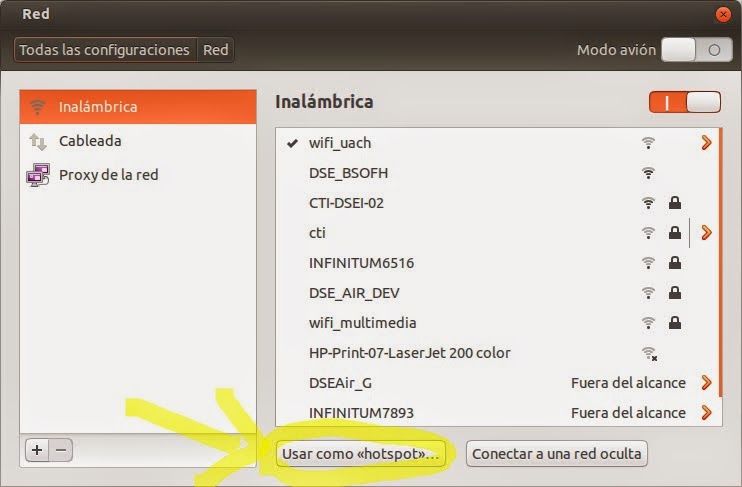
esto se hace buscando las opciones de red:
Nos saldrá la siguiente pantalla, y habilitamos la red inalambrica:
Damos clic en "Usar como hotspot" :
Confirmamos la activación:
Y finalmente nos arrojará el nombre de la red (SSID) y contraseña para conectarte rapidamente:
NOTA: Es opcional hacer una configuración para cambiar el modo de cifrado, SSID y otros parametros personalizados.
miércoles, 30 de abril de 2014
Solución a GPG error "NO_PUBKEY"
Esto sucede por que la cláve publica para un repositorio ha cambiado ó no existe, y por tal motivo no se pueden instalar paquetes o simplemente actualizar los existentes.
PROBLEMA:
Cuando queremos actualizar la lista de paquetes nos aparece esto:
SOLUCIÓN:
Ahi nos muestra el error, el cual podemos solucionar con los siguientes comandos para agregar la llave publica para los paquetes que están teniendo problemas:
Con esto ya no debe salir errores al actualizar o instalar paquetes:
W: GPG error: http://debian.uchicago.edu etch Release: The following signatures couldn’t be verified because the public key is not available: NO_PUBKEY 7D570D06M42584E2
PROBLEMA:
Cuando queremos actualizar la lista de paquetes nos aparece esto:
$sudo apt-get update Get:1 http://debian.linux.org.tw lenny Release.gpg [394B] Get:2 http://debian.linux.org.tw lenny Release [73.6kB] Get:3 http://debian.linux.org.tw lenny/main Packages [5310kB] Fetched 5384kB in 1m13s (73.5kB/s) Reading package lists... Done W: There is no public key available for the following key IDs: 7D570D06M42584E2 W: You may want to run apt-get update to correct these problems
SOLUCIÓN:
Ahi nos muestra el error, el cual podemos solucionar con los siguientes comandos para agregar la llave publica para los paquetes que están teniendo problemas:
$ gpg --keyserver wwwkeys.eu.pgp.net --recv-keys 7D570D06M42584E2 # You should see the following output while executing the above command. gpg: Total number processed: 1 gpg: imported: 1 $ gpg --armor --export 7D570D06M42584E2 | apt-key add - OK $sudo apt-get update
Con esto ya no debe salir errores al actualizar o instalar paquetes:
LayoutIt! (crea plantillas web con bootstrap online)
Un excelente sitio, para crear plantillas web con, html, css y javascript usando una interfaz muy amigable con la cual puedes arrastrar al diseño y descargar tu código generado.
Enlace: http://www.layoutit.com/
Suscribirse a:
Entradas (Atom)